









證券代碼 830978
2025.10.31
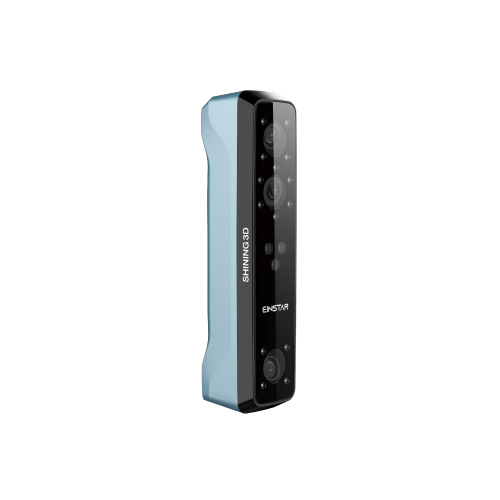
我們在之前的內容中有介紹如何對EinScan三維掃描設備進行標定。設備有兩種手持模式,如何根據被掃描物體的情況來選取合適的掃描模式,如何使用手持模式等都是我們接下來幾期會討論到的問題。
| 手持精細掃描模式 | 手持快速掃描模式 | |
| 拼接方式 | 標志點 | 特征/標志點 |
掃描速度 | 100,000 點/秒(2X) 1,100,000 點/秒(2XP) | 1,500,000 點/秒 |
掃描細節上,手持精細掃描模式優于手持快速掃描模式。
從掃描速度上來說,掃描完成同一個物體所用的時間,手持快速模式要少于手持精細模式。
當我們拿到被掃描物體時,首先要看下他的幾何特征,若物體特征豐富,一般利用特征拼接完成掃描;

若物體特征不足,一般只能通過粘貼標志點來完成掃描。

上表中也可以看到,兩個模式都有支持識別標志點,那么,在粘貼標志點的情況下,若是要快速的掃描,則選擇手持快速掃描模式;若是要獲取更好的細節,則選擇手持精細掃描模式。
注意:手持精細模式無法獲取物體紋理信息,即物體表面顏色。
透明、反光以及個別暗色物體無法直接掃描,需要在其表面進行噴粉處理,再進行掃描。
鏤空物體,不建議掃描。鏤空的位置普遍存在夾角,從而使數據缺失較多,數據效果不好。
毛絨物體,例如人體的毛發,不建議掃描。
01
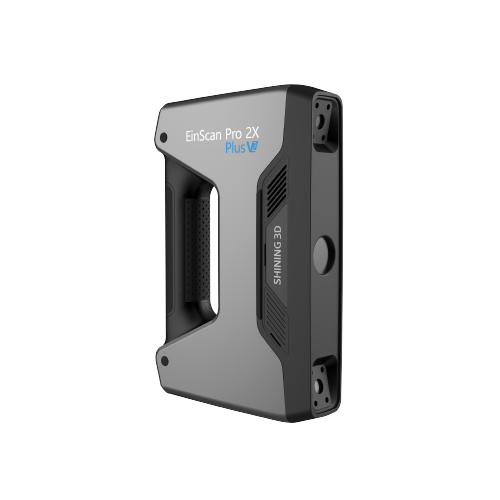
我們以EinScan Pro 2X Plus軟件為例進行設置介紹。
打開軟件,選擇“手持快速模式”,進入手持快速掃描的界面,新建一個工程。

然后進行掃描的設置。

拼接模式選擇

標志點/特征:在掃描開始時,軟件會自動根據第一幅掃描數據中是否有4個及以上標志點來判斷拼接模式,若有足夠的標志點,則本工程根據標志點進行拼接,否則,利用特征進行拼接。
混合拼接:混合拼接是由標志點拼接和特征拼接組成的。掃描過程中,軟件會監測當前獲取的數據是否有足夠的標志點,實時進行標志點拼接和特征拼接的切換。
紋理設置選擇
紋理掃描,即可以獲取被掃描物體的顏色信息。當設備安裝了紋理模塊后,可以選擇是否進行紋理掃描。若未安裝紋理模塊,則只可進行非紋理掃描。

操作模式選擇

對于同一個分辨率,“普通”和“快速+優化”的數據細節度相同。但“快速+優化”獲取數據的速度更快。
掃描速度:快速=快速+優化>普通
數據分辨率:普通=快速+優化
數據處理時間:快速+優化>快速>普通
分辨率選擇
分辨率越高,細節越好,也可拖動滑動塊到刻度尺其他位置,靈活選擇點距。點距越小,對電腦負荷越大;性能差的電腦或掃描大物體時,請謹慎選擇合適點距。

02
設置完成后,進入掃描界面。設備對準被掃描物體,按擊一次設備上的掃描/暫停按鍵,開始掃描預覽。


在預覽的過程中,可以參考相機窗口以及預覽界面的情況來進行亮度的調節。
調節過程如下:
雙擊設備上的掃描/暫停按鍵,亮度調節功能打開,

出現如上圖顯示,則表示亮度調節功能已開啟
按擊設備上的“+”、“-”實現亮度的增減,直至合適亮度。
注意:亮度調節過程中,確保軟件左側的距離顯示為綠色。同樣,我們在掃描過程中,也可以利用上述方法再次進行亮度的調節。
亮度何時為合適?以下兩種方式方便大家判斷:
觀察相機窗口來判斷。當可以在相機窗口看清楚物體的外貌時,此亮度可用。

可以借助預覽界面的數據來判斷。當亮度不合適時,預覽數據會出現分塊的顯現,調節亮度,找到預覽數據較為完整時的亮度,此亮度為合適的亮度。
前提:設備與被掃描物體距離合適。
判斷依據:軟件左側距離顯示為綠色。
亮度調節結束后,我們就可以開始本次的三維掃描操作了。
